
Dies ist eine alte Version des Dokuments!
Inhaltsverzeichnis
Bedienung der GUI
Hier werden grundlegende Dinge zur Bedienung der GUI beschrieben. Dabei ist zu beachten, dass die GUI noch weiter entwickelt wird, d.h. es kann in Einzelheiten zu Abweichungen kommen. Aber das Prinzipelle sollte gut erkennbar sein.
Anmeldung
Nach dem Öffnen der GUI erscheint etwa folgendes Bild:
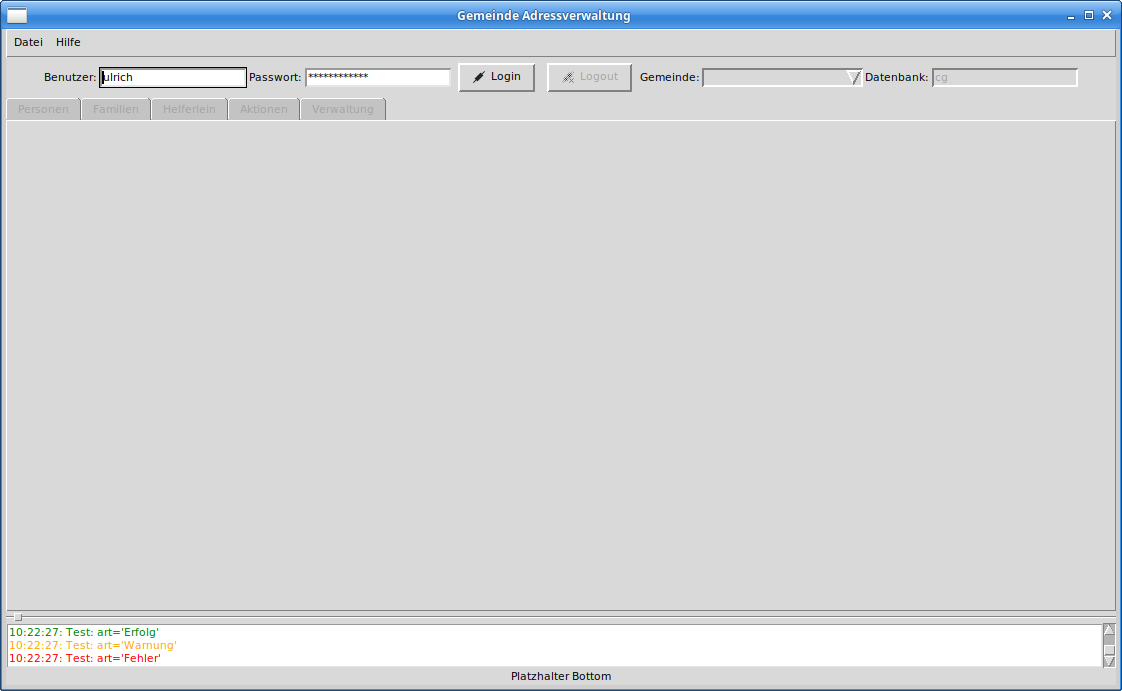
Nach der Eingabe von Username und Passwort muss man aus der sich öffnenden Liste die Tagung bzw. Gemeinde aussuchen, die man bearbeiten möchte. Nachdem das geschehen ist, erscheint eins der folgenden Bilder:
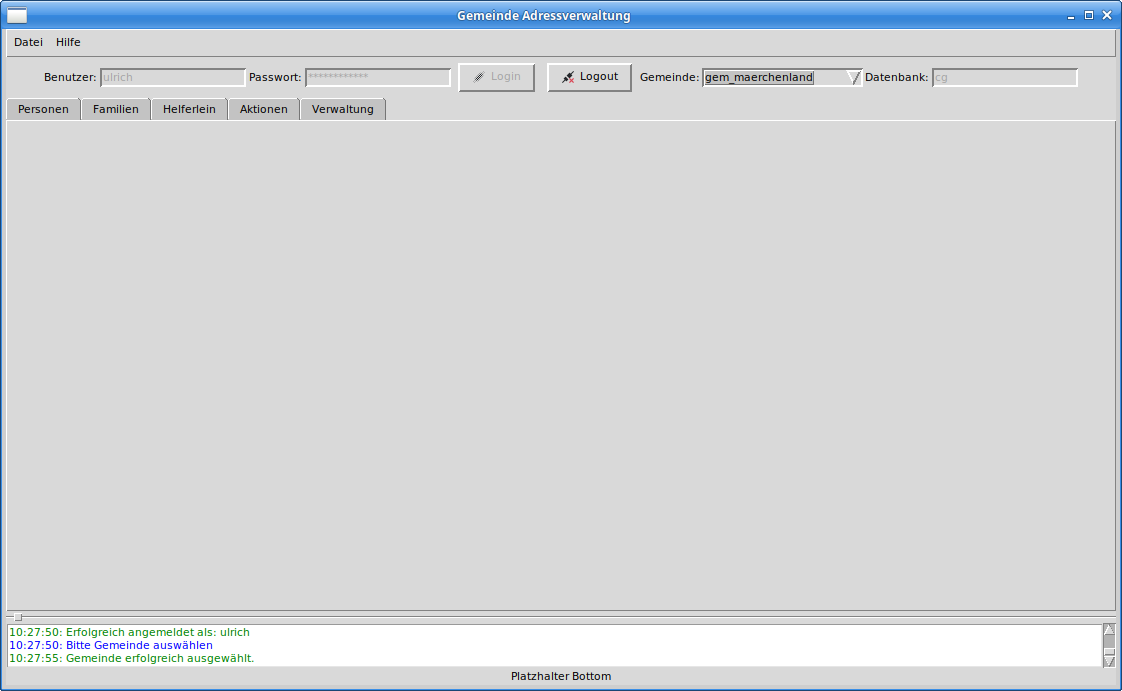
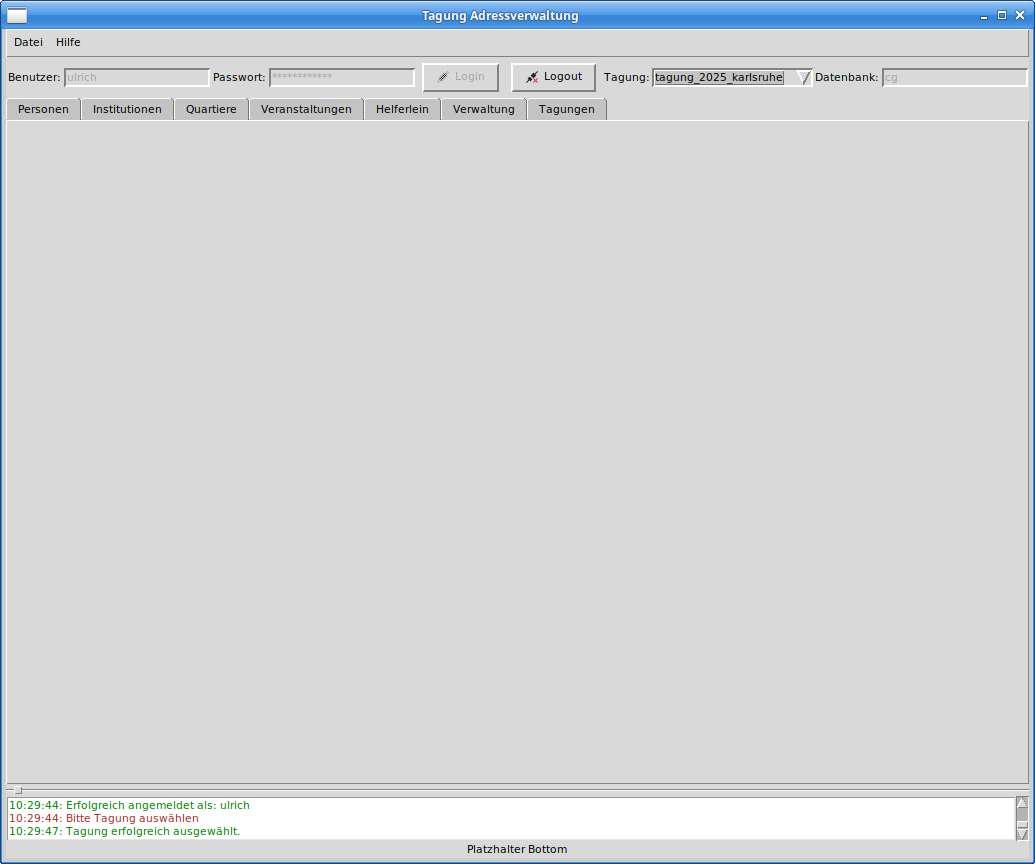
Es erscheinen nun die Reiter, aus denen man aussuchen kann, was man bearbeiten möchte, z.B. Personen. Klickt man auf den Reiter für Personen, erscheint etwa:
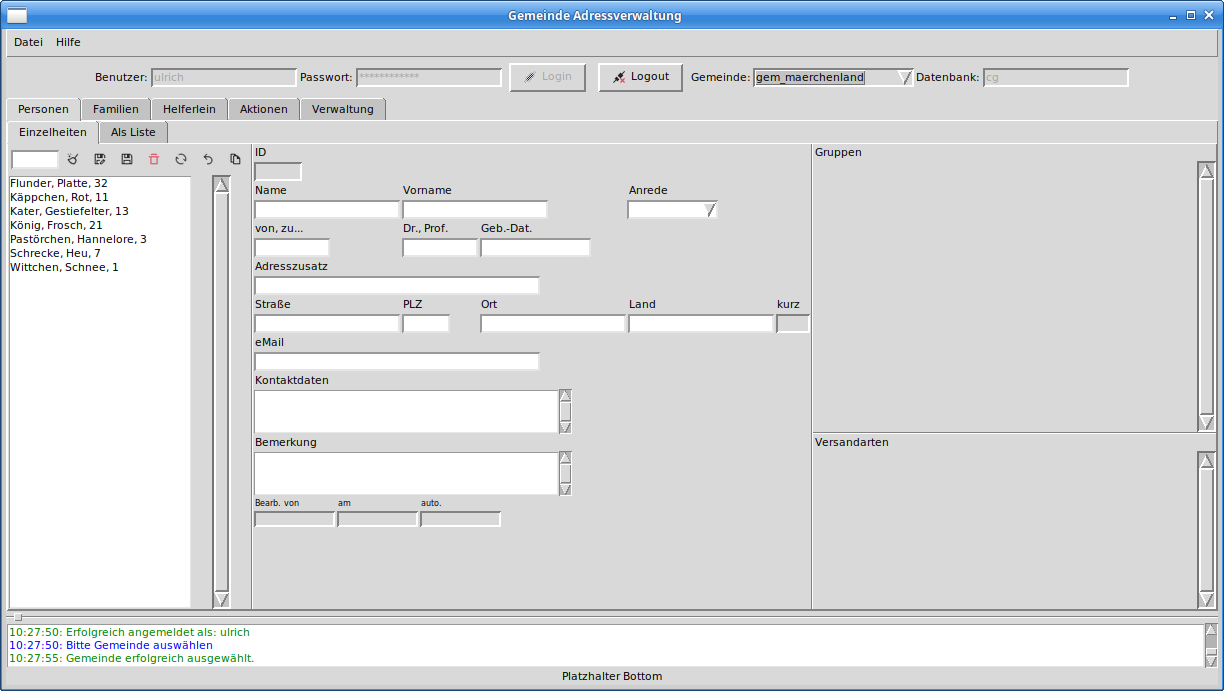
Jetzt sieht man vor allem, dass es Unter-Reiter gibt. Personen kann man z.B. mit allen Einzelheiten oder als Liste (mit einer Auswahl relevanter Felder) bearbeiten. Die Schachtelung der Reiter findet sich für Tagungen hier und für Gemeinden hier.
Abmeldung
Abmelden kann man sich über den Button Logout oder einfach durch Beenden des Programms. Letzteres geht über die Menüleiste unter Datei oder über die Tastatur mit Ctrl-Q bzw. Strg-Q
Gliederung der GUI
Menüleiste
In der obersten Zeile erscheinen PopDown-Menüs, z.B. Datei und Hilfe. Letzteres erklärt sich selbst, unter Datei findet sich v.a. der Knopf zum Verlassen des Programms.
Anmeldung und Info zur Datenbankverbindung
Unter der Menüleiste findet sich eine Zeile, die bei der Anmeldung (Login/Logout) relevant ist, und die Informationen zur bestehenden Datenbankverbindung liefert.
Hauptbereich
Der Hauptbereich ist in der Art einer Kartei strukturiert mit Reitern und Unterreitern. Die verfügbare Auswahl bzw. Schachtelung finde sich als Übersicht auf Extraseiten für Gemeinden und Tagungen.
Nachrichten
Ganz unten ist ein Fenster, in dem Nachrichten z.B. über das erfolgreiche Speichern von Datensätzen angezeigt werden. Die Nachrichten können auch mal lang sein, etwa bei der Vorbereitung oder Durchführung von eMail-Versänden. Bei Bedarf kann dieses Fenster an seinem oberen Rand verkleinert oder vergrößert werden.