
Dies ist eine alte Version des Dokuments!
Inhaltsverzeichnis
Bedienung der GUI
Zurück: Startseite
Hier werden grundlegende Dinge zur Bedienung der GUI beschrieben. Dabei ist zu beachten, dass die GUI noch weiter entwickelt wird, d.h. es kann in Einzelheiten zu Abweichungen kommen. Aber das Prinzipelle sollte gut erkennbar sein.
Anmeldung
Nach dem Öffnen der GUI erscheint etwa folgendes Bild:
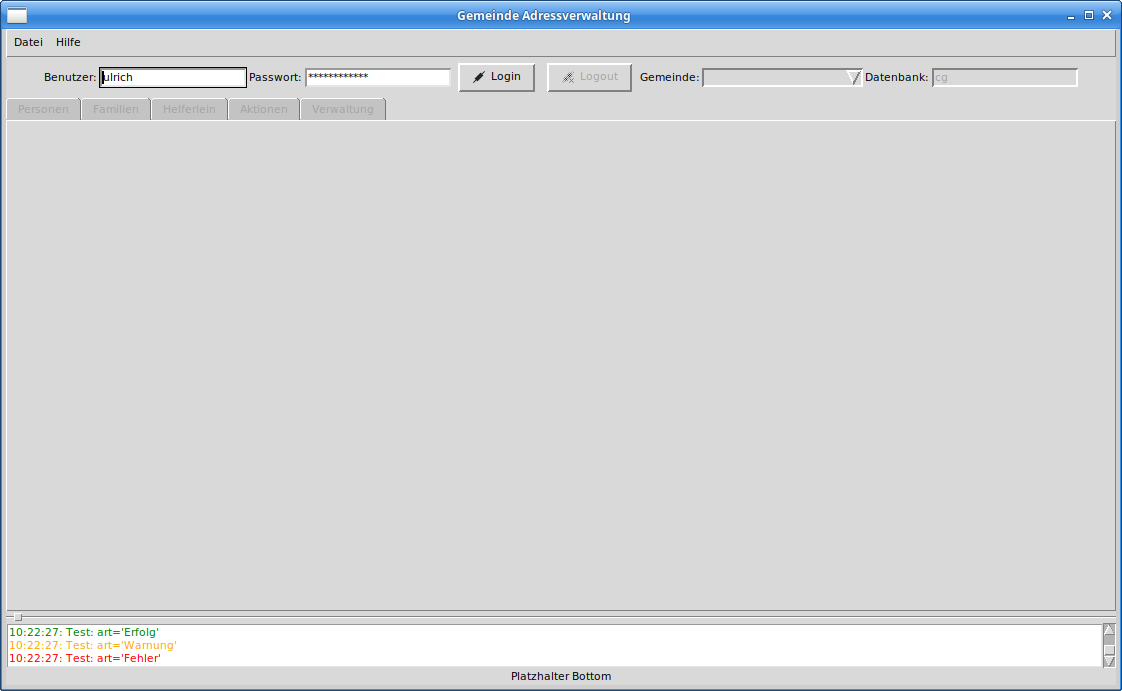
Nach der Eingabe von Username und Passwort muss man aus der sich öffnenden Liste die Tagung bzw. Gemeinde aussuchen, die man bearbeiten möchte. Nachdem das geschehen ist, erscheint eins der folgenden Bilder:
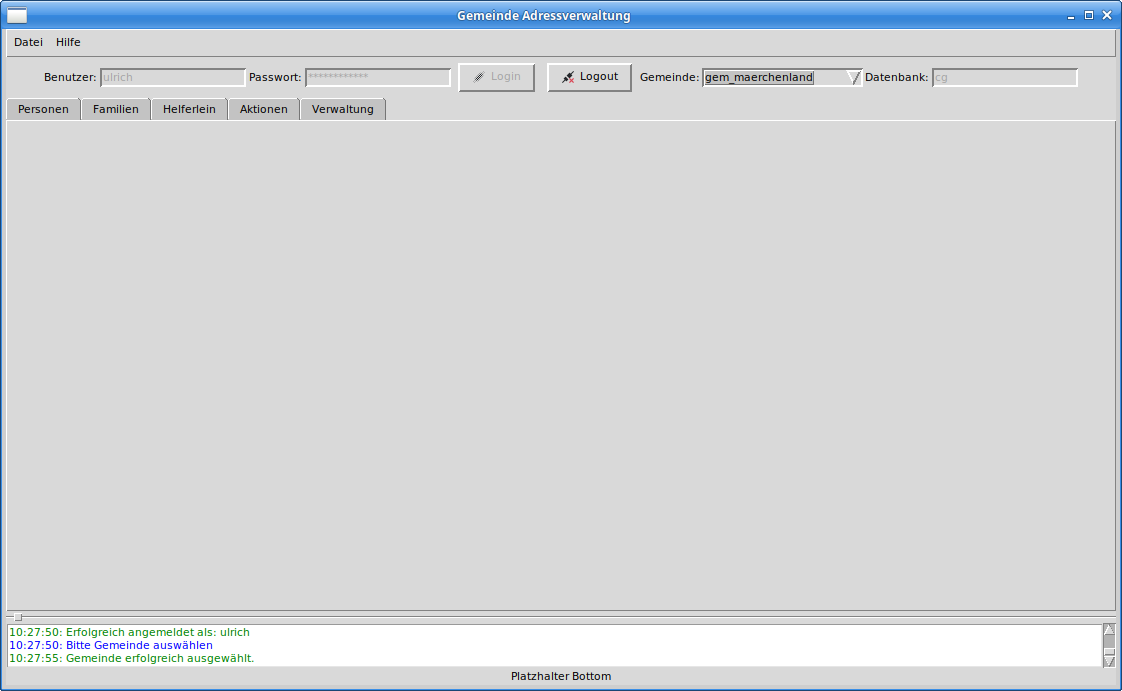
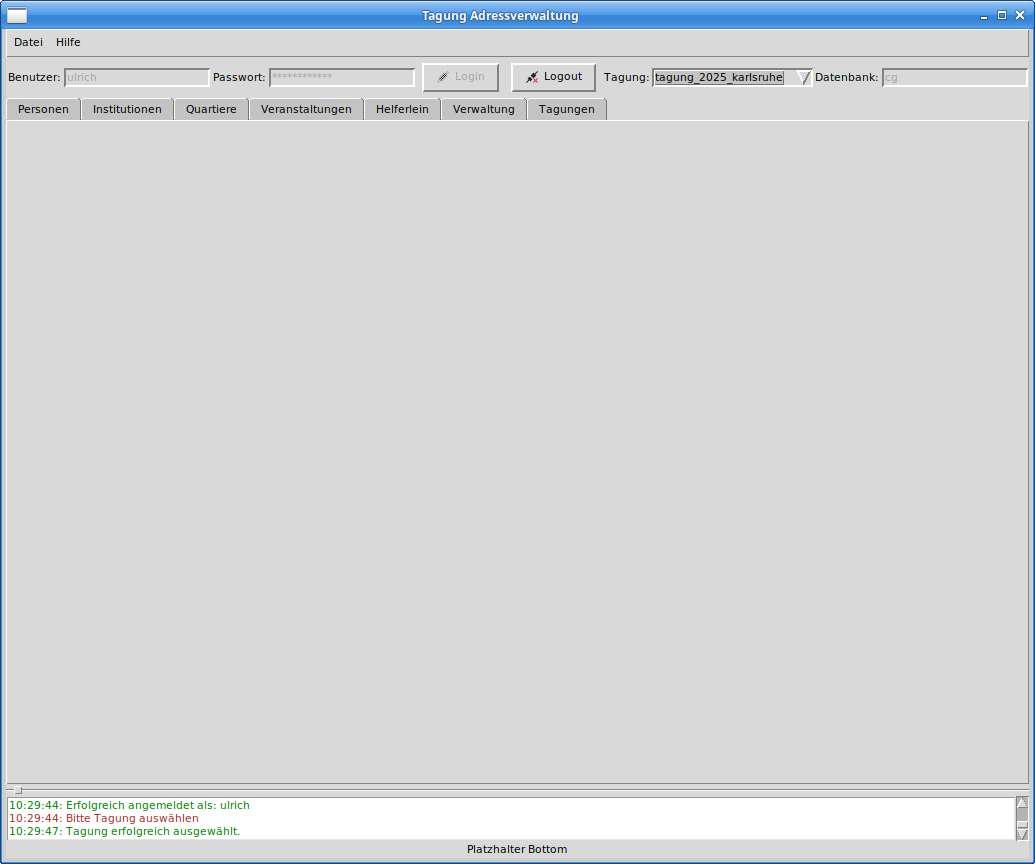
Es erscheinen nun die Reiter, aus denen man aussuchen kann, was man bearbeiten möchte, z.B. Personen. Klickt man auf den Reiter für Personen, erscheint etwa:
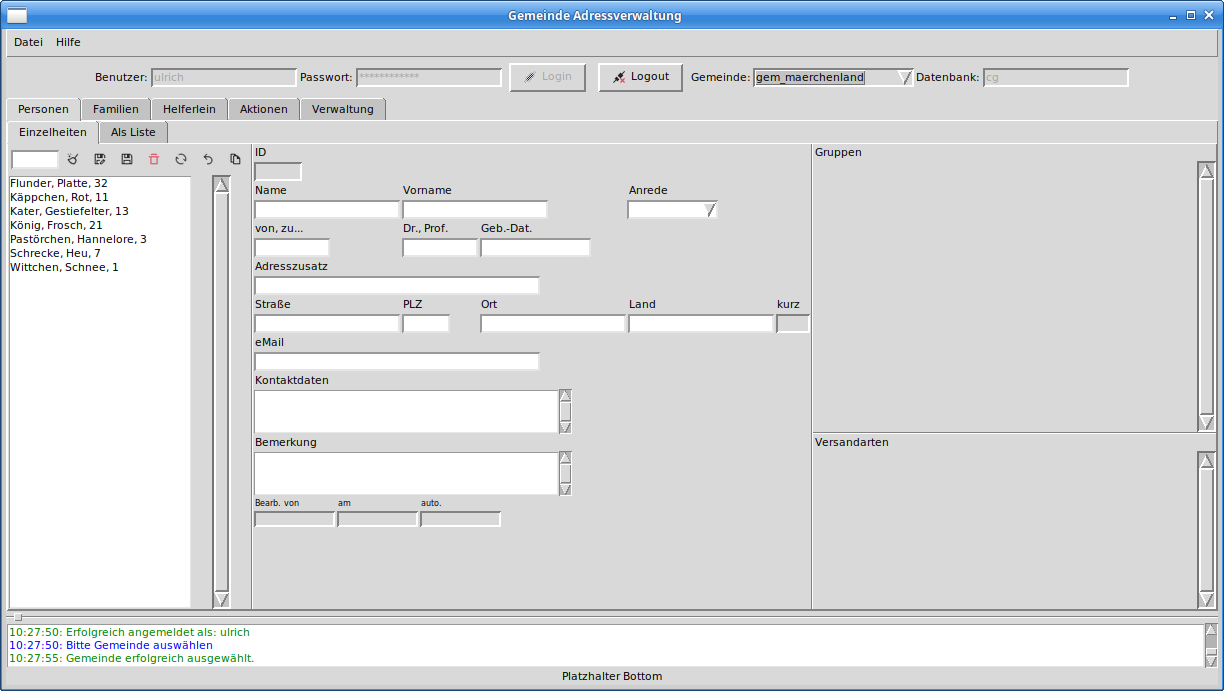
Jetzt sieht man vor allem, dass es Unter-Reiter gibt. Personen kann man z.B. mit allen Einzelheiten oder als Liste (mit einer Auswahl relevanter Felder) bearbeiten. Die Schachtelung der Reiter findet sich für Tagungen hier und für Gemeinden hier.
Abmeldung
Abmelden kann man sich über den Button Logout oder einfach durch Beenden des Programms. Letzteres geht über die Menüleiste unter Datei oder über die Tastatur mit Ctrl-Q bzw. Strg-Q
Gliederung der GUI
Menüleiste
In der obersten Zeile erscheinen PopDown-Menüs, z.B. Datei und Hilfe. Letzteres erklärt sich selbst, unter Datei findet sich v.a. der Knopf zum Verlassen des Programms.
Anmeldung und Info zur Datenbankverbindung
Unter der Menüleiste findet sich eine Zeile, die bei der Anmeldung (Login/Logout) relevant ist, und die Informationen zur bestehenden Datenbankverbindung liefert.
Hauptbereich
Der Hauptbereich ist in der Art einer Kartei strukturiert mit Reitern und Unterreitern. Die verfügbare Auswahl bzw. Schachtelung finde sich als Übersicht auf Extraseiten für Gemeinden und Tagungen.
Nachrichten
Ganz unten ist ein Fenster, in dem Nachrichten z.B. über das erfolgreiche Speichern von Datensätzen angezeigt werden. Die Nachrichten können auch mal lang sein, etwa bei der Vorbereitung oder Durchführung von eMail-Versänden. Bei Bedarf kann dieses Fenster an seinem oberen Rand verkleinert oder vergrößert werden.
Einzelheiten bearbeiten
Daten für Personen, Familien, Veranstaltungen usw. können i.d.R immer über ein Formular bearbeitet werden, in dem alle Einzelheiten zu sehen sind.
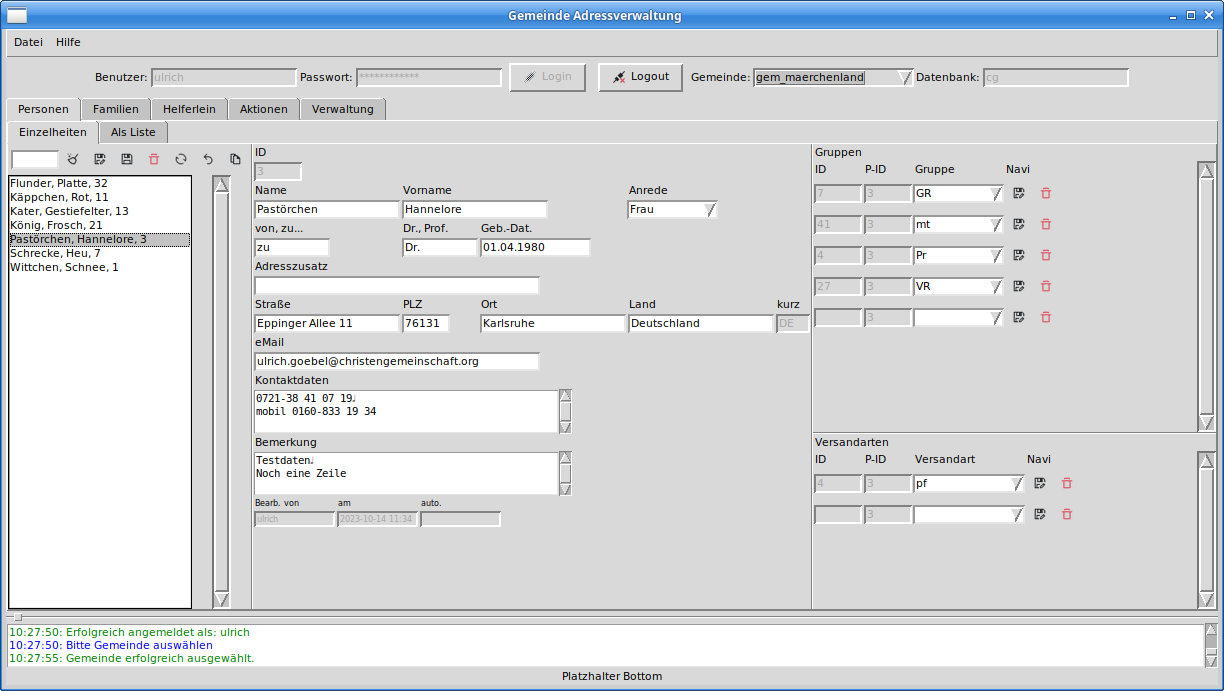
Solche Formulare sind immer etwa so gegliedert:
Navigator
Im linken Teil erscheint der Navigator, i.d.R. mit einer Auswahlliste. Über die Auswahlliste kann ein Datensatz ausgewählt werden, der dann im Hauptbereich angezeigt wird und dort bearbeitet werden kann.
Über der Auswahl finden sich nebeneinander ein Filter- bzw. Suchfeld und eine Reihe von Buttons. Eine Auflistung der Buttons mit kurzer Erklärung und Shortcuts findet sich auch unter Hilfe → Navi-Buttons. Von Links nach rechts sind es:
| Kurz | Lang | Shortcut |
|---|---|---|
| Filter | Filter- bzw. Such-Feld | |
| Clear | Formular leeren für die Erfassung eines neuen Datensatzes | Strg-N |
| Save | Datensatzes speichern (aber sichtbar lassen) | |
| Save+Clear | Datensatz speichern und leeren des Formulars für die Erfassung eines neuen Datensatzes | Strg-S |
| Delete | Datensatz löschen | Strg-D |
| Refresh | Auswahlliste neu aufbauen | |
| Undo | Änderungen verwerfen | |
| Copy | Kopie des Datensatzes anlegen (soweit das möglich ist) | Strg-C |
Filter-/Such-Feld
Gibt man hier etwas ein, werden in der Auswahlliste nur noch Datensätze gezeigt, die auf das Eingegebene passen. Gibt man z.B. König ein, würden nur Datensaätze angezeigt, die König enthalten. Dabei werden verschiedene Felder der Datensätze berücksichtigt, z.B. Name, Vorname, Ort. D.h. Es könnten Datensätze für Heinz König, für Hannelore von Königslöw, aber auch für Max Mustermann aus Königsstein angezeigt werden.
Formular leeren für neuen Datensatz ''Strg-N''
Um einen neuen Datensatz erfassen zu können, muss vorher das Formular leer sein. Insb. ist es wichtig, dass keine ID vorhanden ist. Ansonsten würde beim Speichern nicht etwa ein neuer Datensatz angelegt, sondern der zu der ID gehörige geändert.
Datensatz sichern (aber sichtbar lassen)
Der Datensatz wird gespeichert (d.h. je nach Situation neu angelegt oder gändert), danach aber im Formular weiter bzw. neu angezeigt. Das ist v.a. dann nützlich, wenn man nach dem Neuanlegen noch Gruppen o.ä. erfassen möchte.
Datensatz sichern (und Formular anschließend leeren) ''Strg-S''
Der Datensatz wird gespeichert (d.h. je nach Situation neu angelegt oder gändert), danach wird das Formular gellert. Das ist v.a. dann nützlich, wenn man mehrere Datensätze nacheinander neu erfassen möchte.
Datensatz löschen ''Strg-D''
Der Datensatz wird - nach Rückfrage - aus der DB gelöscht.
Auswahlliste neu Aufbauen
Das erklärt sich selbst.
Änderungen verwerfen
Hat man einen Datensatz geändert, möchte die Änderungen aber zurücknehmen, dann kann man diesen Button drücken.
Wichtig: Das funktioniert nur, wenn der Datensatz noch nicht gespeichert wurde. Änderungen, die gespeichert wurden, können nicht automatisch rückgängig gemacht werden.
Kopie des Datensatzes anlegen
Vor allem, wenn man zu einer Person Angehörige erfassen möchte, die teilweise die gleichen Daten haben (z.B. die gleiche Anschrift oder Telefonnummer), so kann man eine Kopie des angezeigten Datensatzes erstellen, dann ändern und als neu abspeichern.
Hauptbereich in der Mitte
Der Hauptbereich in der Mitte zeigt alle vorhandenen Datenfelder an. Sie können dort bearbeitet werden. Bestimmte Datenfelder (z.B. die ID und der Bearbeitungsstatus) können nicht geändert werden, das erledigt die DB automatisch.
Ggf. Gruppen u.ä. im rechten Bereich
Im rechten Bereich - falls relevant - Gruppen, Versandarten oder andere Zugehörigkeiten erfasst werden. Tatsächlich geht das erst, wenn der Datensatz im Hauptbereich bereits gespeichert wurde (d.h. eine ID hat).
Wir also z.B. im Hauptbereich eine Person angezeigt, erscheinen im rechten Bereich untereinander die Gruppen, denen die Person bereits zugeordnet wurde, und darunter eine oder mehere Zeilen, um weitere solche Zuordnungen vorzunehmen.
Tatsächlich ist jede solche Zeile ein eigenständiges Formular zur Erfassung, Änderung und zum Löschen eines Datensatzes. Jede Zeile hat ihren eigenen Navigator, allerdings nur mit den beiden Buttons zum Speichern und Löschen.
Besonderheiten
Copy/Paste
Markiert man z.B. mit der Maus Text in einem Eingabefeld, wird dieser markierte Text automatisch in die Zwischenablage kopiert. (Anders als sonst üblich, muss man die Funktion Copy nicht extra auslösen.) Das ist sehr praktisch, um z.B. eine eMail-Adresse aus der DB für die Verwendung in einem Mail-Programm zu kopieren.
Daten Speichern nicht vergessen
Sobald in einem Datensatz Änderungen vorgenommen werden, wird der Navigator rot umrandet. Das soll daran erinnern, dass noch ungespeicherte Änderungen vorhanden sind.